Phillip Intelligence Hızlı Başlangıç
Beş dakikada kurulum, ilk mesaj ve ilk emir. Sorularınız için sıkça sorulan sorular, ayrıntılar için tam kılavuz.
Ne yapar?
Kullandığınız yapay zeka uygulamasına (Claude, ChatGPT) Phillip Intelligence bağlantısı eklersiniz. Asistan sizin adınıza fiyat sorar, portföyünüzü okur ve emir hazırlar.
- Onaysız hiçbir emir gitmez. Asistan özeti bir emir kartıyla gösterir; emir, karttaki Onayla düğmesine bastığınızda iletilir.
- Büyük tutarlarda MobilG'den ikinci onay istenir. Sınırı yetki matrisinizde siz belirlersiniz.
- Kurumun risk ve bakiye kontrolleri her zaman geçerlidir ve her adım kayıt altındadır.
Hangi işlemleri yapabilirim?
Hepsi tek cümleyle istenir. Emir içeren her istek önce özetlenir, onayınız alınmadan gönderilmez.
| İşlem | Örnek mesaj |
|---|---|
| Fiyat ve derinlik sorgulama | "ASELS ne durumda?" · "GARAN'ın derinliğini göster." |
| Piyasa taraması | "Bugün en çok yükselen bankacılık hisselerini listele." |
| Portföy, bakiye ve limitler | "Portföyümü ve kullanılabilir bakiyemi özetle." |
| Emir verme | "GARAN 100 lot 134,20'den al." |
| Emir takibi | "Bugünkü emirlerimi göster." |
| Emir değişikliği ve iptal | "Fiyatı 133,50 yap." · "GARAN emrimi iptal et." |
| Koşullu emir | "GARAN 40'a düşerse 100 adet sat." |
| Alışa bağlı koruma planı | "GARAN 100 adet 45,50'den al; 42'ye düşerse zarar kes, 49'da kar al." |
| Açılışa veya kapanışa zamanlama | "Bu emri açılışa bırak." |
| Araştırma ve KAP haberleri | "ASELS için PhillipMind teknik görünümünü ver." · "GARAN'ın son KAP haberleri neler?" |
| Bildirim tercihleri ve bağlantıyı kesme | "KAP bildirimlerini kapat." · "Bağlantımı kes." |
Başlamadan önce
Önce MobilG'de yapay zekâ iznini açın. Bu adım atlanırsa Claude veya ChatGPT'de bağlantı kurulsa bile asistan hesabınızda işlem yapamaz. MobilG'nin sol menüsünden Yapay Zeka → Phillip Intelligence → Ayarlar ekranını açın; Yetki Ayarları sekmesi gelir.
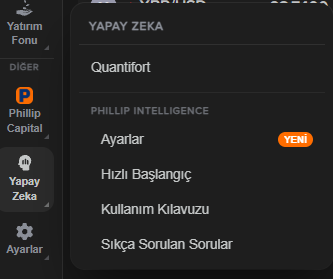
Ekranın üstündeki Yapay zekâ ile işlem izni anahtarını açın. Anahtar kapalıyken yapay zekâ asistanı hesabınızda hiçbir emir, iptal veya sorgu işlemi yapamaz. Anahtarı açtıktan sonra aynı ekrandaki Claude'a bağlan ya da ChatGPT'ye bağlan düğmesiyle kuruluma geçebilirsiniz; aşağıdaki kurulum bölümlerindeki yol da aynı yere çıkar.
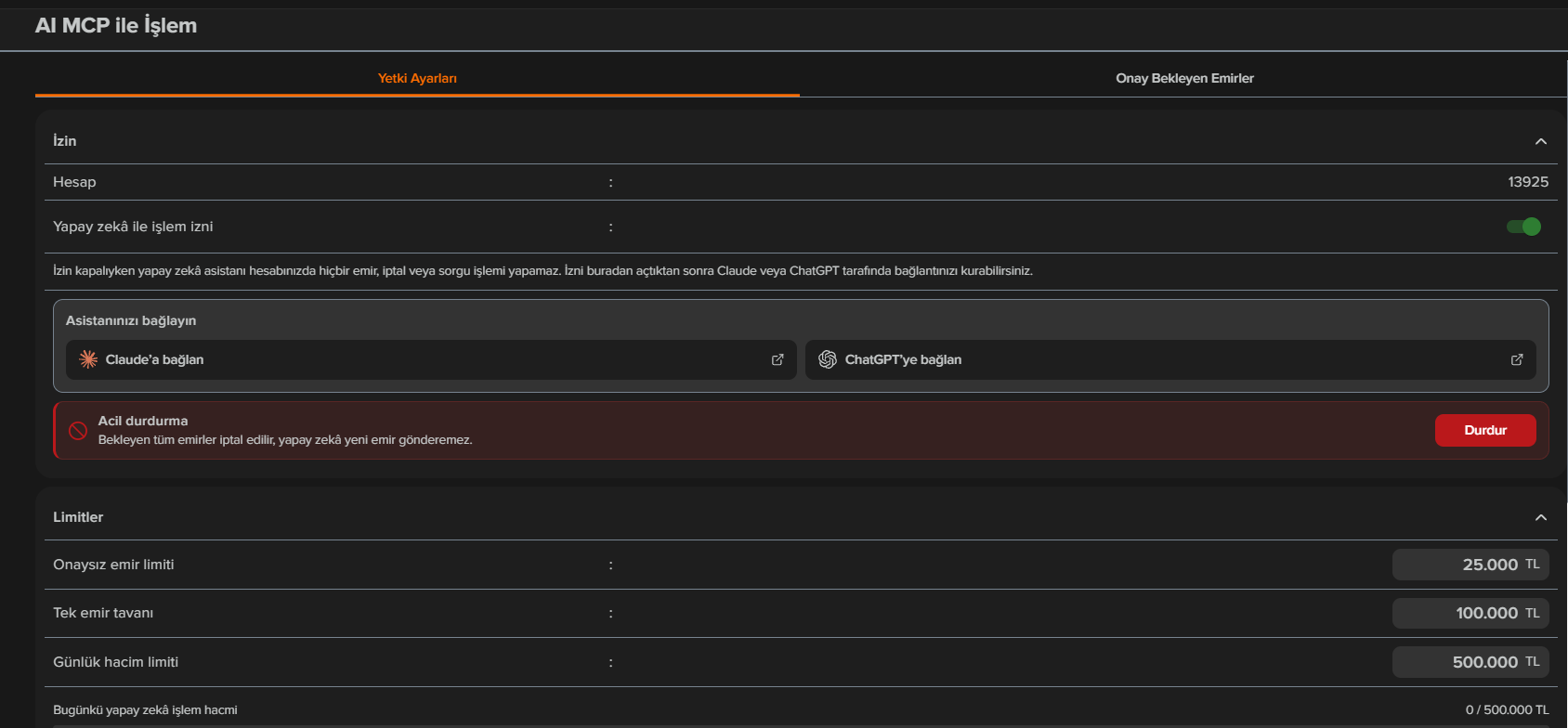
Yapay zekâ ile işlem yetkisi tek bir anahtardan ibaret değildir; aynı ekranda limitleri ve kapsamı da siz belirlersiniz:
- Onaysız emir limiti (TL): bu tutara kadar emir, sohbetteki onayınızla doğrudan borsaya gider; üstündeki her emir sohbet onayından sonra MobilG'de ikinci kez onayınıza düşer. Küçük tutarları tek onayla, büyükleri çift onayla yürütmek istiyorsanız bu sınırı ona göre seçin.
- Tek emir tavanı (TL): bu tutarı aşan emir hiç hazırlanmaz.
- Günlük hacim limiti (TL): bu kanaldan bir günde gerçekleşen işlemlerle borsada bekleyen emirlerin toplam tavanı. İptal edilen ve reddedilen emirlerin gerçekleşmeyen tutarı hemen hakkınıza geri döner. Bugün kullanılan tutar aynı satırın altında görünür.
- İzinli pazarlar: Pay Piyasası ve VİOP arasından seçersiniz.
- İzinli emir tipleri: limitli ve piyasa. Piyasa emri seçmezseniz asistan her emirde limit fiyat ister. Piyasa emrinin tutarı önceden bilinemediği için bu emirler tutarı ne olursa olsun her zaman onayınıza düşer.
- Piyasa verisi ve Derinlik kademesi: asistanın göreceği fiyatın anlık mı gecikmeli mi olduğu ve kaç kademe derinlik göreceği.
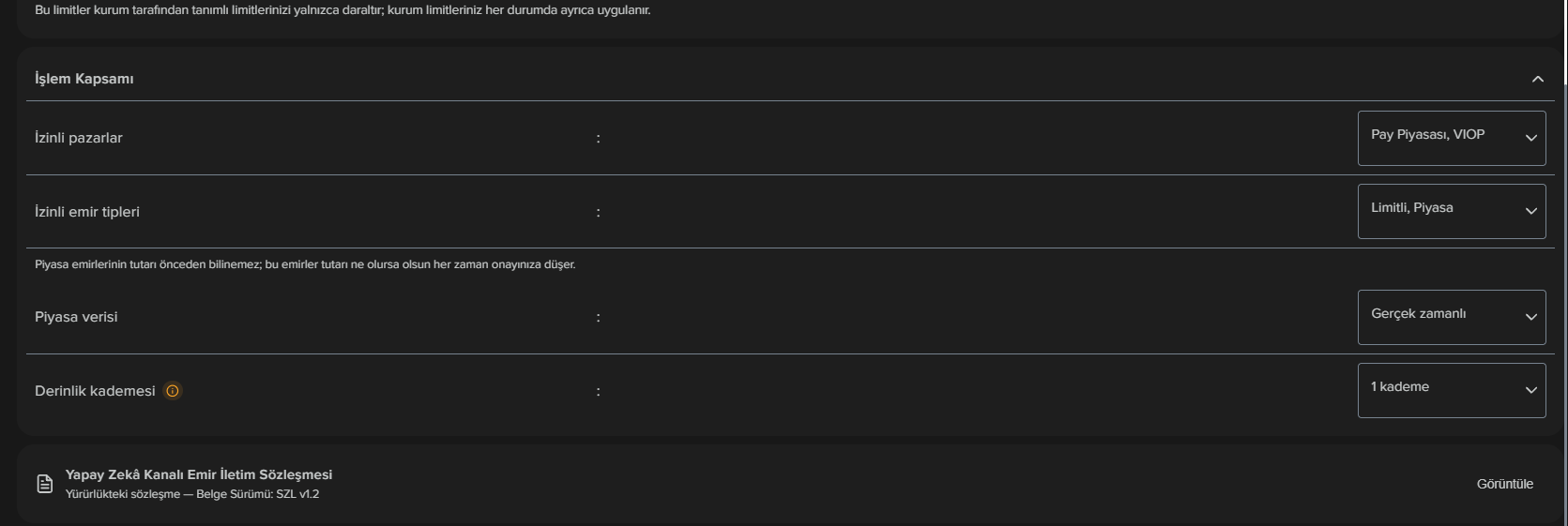
Üç tutar arasında sıra vardır: onaysız emir limiti, tek emir tavanından; o da günlük hacim limitinden büyük olamaz. Bu limitler kurumun kendi risk ve bakiye kontrollerini yalnız daraltır, genişletemez. Değerleri onaylarken sözleşme eki girdiğiniz rakamlarla ekrana gelir ve PIN ya da biyometrik doğrulamayla imzalanır; sonraki her değişiklik aynı onaydan geçer ve en geç 5 dakikada işleme yansır. Yürürlükteki sözleşmeyi ekranın altındaki Görüntüle bağlantısından okuyabilirsiniz. Acil durumda aynı ekrandaki Durdur düğmesi bekleyen tüm emirleri iptal eder ve yapay zekânın yeni emir göndermesini kapatır.
Hesap numaranız, MobilG şifreniz ve telefonunuz elinizde olsun. Giriş SMS kodu ister.
Bağlantı bilgileri her uygulamada aynıdır:
- Bağlantı adı
Phillip Intelligence- Servis adresi
https://mcp.phillipcapital.com.tr/mcp
Claude kurulumu
Düğme, Claude'un bağlantı ekleme ekranını ad ve adres dolu olarak açar. Bilgileri kontrol edip bağlantıyı ekleyin, ardından Phillip Capital girişini tamamlayın.
Düğme çalışmazsa: elle ekleme
- Sohbet kutusundaki + düğmesinden Add connector → Add custom connector yolunu izleyin (ya da Settings → Connectors).
- Ad:
Phillip Intelligence. Adres:https://mcp.phillipcapital.com.tr/mcp. Continue deyin. - Kimlik doğrulama ekranında hiçbir şeyi değiştirmeyin: Authentication Always required, OAuth client No client ID, register one automatically, ek başlık alanı boş. Kendi Client ID veya Secret bilginizi girmeyin.
- Connect deyin; açılan Phillip Capital ekranında hesap numarası, MobilG şifresi ve SMS koduyla girişi tamamlayın.
Claude Desktop için hazır talimat
Aşağıdaki metni kopyalayıp Claude Desktop'a yapıştırın; asistan sizi ayarlar ekranına yönlendirir. Bağlantıyı kendisi kurmaz, giriş yine sizden istenir.
Phillip Intelligence bağlantısını Claude Desktop'a custom connector olarak eklememe yardımcı ol. Connector adı: Phillip Intelligence. Remote MCP URL: https://mcp.phillipcapital.com.tr/mcp Settings > Connectors > Add custom connector ekranına gitmem için gereken adımları göster. OAuth keşfini otomatik bırak: Authentication 'Always required (Detected)', OAuth client 'No client ID — register one automatically (Detected)' ve Additional request headers boş olmalı. Bağlantıyı ekledikten sonra Phillip Capital OAuth girişini ve SMS doğrulamasını benim tamamlamamı iste. Herhangi bir yatırım işlemi veya emir başlatma.
Claude web, masaüstü ve mobil uygulaması önerilir; emir özeti sohbette ayrıca bir kart olarak görünür. Hesabınızı karşılıklı sesli konuşmayla kullanmak isterseniz bugün bunu destekleyen uygulama da Claude'dur; sesli konuşmada özet ekranda görünmez, sesli okunur. Emir hazırlama ve onay yalnızca bu kartı gösteren uygulamalarda sunulur; Claude Code, Codex gibi terminal ajanlarında emir verilemez. Claude'un tüketici sürümü emir iletmeyi kendi politikası gereği reddedebilir, bu Phillip Capital'den kaynaklanmaz.
ChatGPT kurulumu
- Profil menüsünden Ayarlar → Eklentiler → Geliştirici modu anahtarını açın.
- Eklentiler (Plugins) sayfasında sağ üstteki Add → Create MCP App seçin.

- Formu doldurun. Değerleri yanlarındaki düğmeyle kopyalayıp forma yapıştırın; Gelişmiş OAuth ayarlarına dokunmayın.
- İkon (isteğe bağlı)
- İkonu indir
- İsim
Phillip Intelligence
Boşluk kabul edilmezsephillipintelligenceyazın.- Bağlantı
- Sunucu URL'si (Tünel değil):
https://mcp.phillipcapital.com.tr/mcp - Kimlik doğrulama
- OAuth
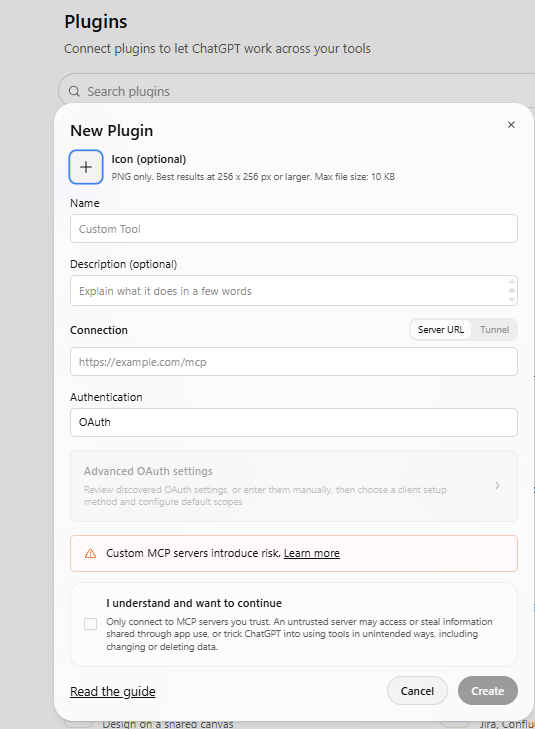
- Özel sunucu uyarısını okuyup onay kutusunu işaretleyin, Oluştur deyin.
- Giriş istendiğinde … ile oturum aç düğmesine basın; Phillip Capital ekranında MobilG şifresi ve SMS koduyla girişi tamamlayın. Sohbette eklenti seçimi varsa Phillip Intelligence'ı seçin.

Geliştirici modu ya da eklenti ekleme seçeneği görünmüyorsa hesabınızın özel eklenti erişimini kontrol edin. Claude Code, Codex ve terminal tabanlı ajanlarda emir hazırlama ve onay sunulmaz.
ChatGPT'nin sesli modu (dalga simgesi) bağlayıcıları çalıştırmaz; hesabınıza erişemez ve söylediği rakamlar güncel olmayabilir. Konuşarak kullanmak için yazılı sohbette mikrofon simgesiyle dikte edin.
Kurulumu test edin
İlk mesajınız emir değil okuma olsun:
Cevapta etkin hesabınız, yetki matrisiniz (piyasalar, emir türü, tek emir ve günlük limit), portföyünüz ve gün içi işlem limitiniz görünmeli. Görünmüyorsa aşağıdaki "Sorun mu var?" bölümüne bakın.
Hizmetin neler yapabildiğini görmek için şunu da sorabilirsiniz; asistan yapabileceğiniz işlemleri örnek mesajlarla listeler:
Şifre ve SMS kodunu yalnızca adres çubuğunda auth.phillipcapital.com.tr görünen ekrana yazın. Sohbete asla yazmayın; asistan şifrenizi sormaz.
İlk emir
Sembol, yön, adet ve fiyat yeter. Fiyat yerine "en iyi satıştan", "tabandan" gibi dayanak da söyleyebilirsiniz.
GARAN 100 lot 134,20'den al.
Emir özeti hazır, 120 saniye geçerli.
Göndermek için karttaki Onayla düğmesine basın.
(Karttaki Onayla düğmesine basarsınız.)
Emir iletildi. Durum: borsada bekliyor. "Emirlerimi göster" diyerek takip edebilirsiniz.
- Özet 2 dakika geçerlidir; süre dolarsa asistan yenisini hazırlar.
- Onaysız gönderim sınırınızın üstündeki emir, sohbet onayından sonra MobilG'de Bekleyen Yapay Zeka Emir Onayları ekranına düşer. Orada "Onayla ve Gönder" dediğiniz anda borsaya gider; sohbete dönmeniz gerekmez. Bu özet 5 dakika geçerlidir.
- Değiştirmek için "fiyatı 133,50 yap", iptal için "GARAN emrimi iptal et" demeniz yeterlidir; ikisi de önce özetlenir, siz onaylarsınız.
Düzenli özetler
Portföy, bakiye ve emir özetlerini her gün belirlediğiniz saatte otomatik alabilirsiniz. Bunun için uygulamada bir proje açar ve içine zamanlanmış görevler tanımlarsınız. Aşağıdaki adımlar Claude içindir.
Bir proje açın. Sol menüdeki Projects bölümünden yeni bir proje oluşturun ve adını Phillip Capital koyun.
Görev ekleyin. Proje sayfasının sağındaki Scheduled başlığının yanındaki + işaretine basın.
Görevi tanımlayın. Göreve bir ad verin, aşağıdaki tablodan bir talimatı kopyalayıp yapıştırın, gününü ve saatini seçip kaydedin. Her görev için bu adımı tekrarlayın.
| Görev | Önerilen saat | Talimat | |
|---|---|---|---|
| Sabah özeti | Hafta içi 09.50 | Phillip Intelligence bağlantısıyla portföyümü, bekleyen emirlerimi ve elimdeki payların son KAP haberlerini özetle. Emir hazırlama veya gönderme. | |
| Bekleyen talimatlar | Hafta içi 10.05 | Phillip Intelligence bağlantısıyla bekleyen emirlerimi, koşullu emirlerimi ve koruma planlarımı listele. Emir hazırlama veya gönderme. | |
| Gün sonu | Hafta içi 18.10 | Phillip Intelligence bağlantısıyla bugün gerçekleşen işlemlerimi ve kullanılabilir bakiyemi özetle. Emir hazırlama veya gönderme. | |
| Piyasa taraması | Hafta içi 18.10 | Phillip Intelligence bağlantısıyla günün en çok yükselen ve düşen paylarını listele. Emir hazırlama veya gönderme. | |
| Haftalık dağılım | Cuma 18.15 | Phillip Intelligence bağlantısıyla portföy dağılımımı özetle. Emir hazırlama veya gönderme. | |
| Bağlantıyı kapatma | Her gün 18.15 | Phillip Intelligence bağlantımı kes. |
- Zamanlanmış görev emir göndermez. Emir yalnızca siz karttaki Onayla düğmesine bastığınızda iletilir. Görevler bilgi almak içindir.
- Görev çalışırken oturumunuz açık olmalıdır. Oturum 24 saat geçerlidir; süresi dolduysa görev özet getiremez. Yeniden giriş yaptığınızda görevler çalışmaya devam eder.
- Bağlantıyı kapatma görevini kurarsanız ertesi gün yeniden giriş yapmadan diğer görevler çalışmaz.
- Fiyata bağlı işlem için zamanlanmış görev değil, koşullu emir ya da koruma planı kullanın.
- Zamanlanmış görev özelliği, kullandığınız uygulamanın üyelik planına bağlı olabilir. Ekran adları uygulama güncellendikçe değişebilir.
Bilmeniz gereken sekiz şey
- Seans kapandıktan sonra verilen emir ertesi güne bekletilmez. Aynı gün açılıştan önce verilen gün süreli limit emir, onayınızla açılışa (09:40:01) zamanlanır. "Açılışa bırak" ya da "kapanışa bırak" derseniz emir kurumda bekler ve seans açılınca gönderilir.
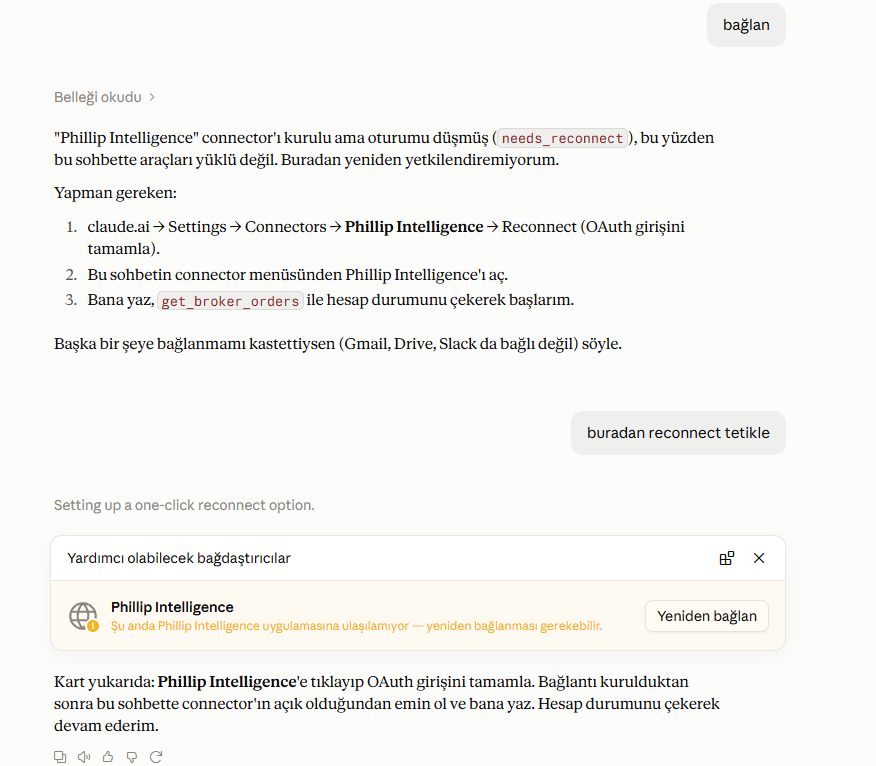
- Oturum 24 saatte bir yenilenir. Claude'da bağlantı düştüğünde sohbette "Yeniden bağlan" düğmeli bir kart çıkar; düğmeye basıp MobilG şifre ve SMS ile girin. Kart çıkmazsa Settings → Connectors → Phillip Intelligence → Reconnect yolu aynı işi yapar. Ayrıntı için "Sorun mu var?" bölümüne bakın.
- Fiyatlar lisansınıza göre anlık ya da 15 dakika gecikmelidir. Cevapta hangisi olduğu yazar; gecikmeli lisansta "en iyi satıştan" gibi dayanaklı emir fiyatı da gecikmeli defterden çözülür ve özette bu not düşülür.
- Açığa satış yoktur. Elinizdekinden fazla satış hazırlanmaz. Zamana ya da başka bir sembole bağlı zincir ve izlemeli emir sunulmaz.
- Koşullu emir kurabilirsiniz. "GARAN 40'a düşerse 100 adet sat" ya da "zirvesinden yüzde 3 düşerse sat" deyin; türü (Zarar Kes, Kar Al, Düşerken Al, Yükselirken Al, Dinamik) sistem belirler. Geçerlilik tarihini siz verirsiniz, en çok 30 gün. Emir kurumda bekler, tetiklenince kurumun kendi kontrollerinden geçerek gider; gerçekleşme garantisi değildir. MobilG onayı gerektiren tutarlar şimdilik yalnız MobilG'den kurulur. Ayrıntı için tam kılavuz.
- Alışa bağlı koruma planı kurabilirsiniz. "GARAN 100 adet 45,50'den al, gerçekleşince 42'ye düşerse zarar kes, 49'a çıkarsa kar al koy, 30 Eylül'e kadar" deyin; tek onayla alış gider, gerçekleşen adet için Zarar Kes ve Kar Al kurulur, biri tetiklenince diğeri kalkar. Çıkışlar piyasa emridir; seviyeleri alış fiyatınıza yakın vermeyin. "Zarar kesi 43'e çek" ile seviye değiştirilir, "planı iptal et" ile kapatılır. Ayrıntı için tam kılavuz.
- Limitler MobilG'de Yapay Zeka → Phillip Intelligence → Ayarlar ekranından değişir ve en geç 5 dakikada yansır. Bugün kullanılan ve kalan günlük hak bağlantı durumu sorgusunda görünür.
- İptal, hız sınırına takılsanız ya da hesabınızda yapay zeka işlemleri durdurulmuş olsa bile yapılabilir. Yalnız piyasa kapalıyken ve borsanın iptal almadığı aralıklarda (pay piyasasında 09:50 – 10:00, 18:00 – 18:01, 18:05 – 18:10) iptal gerçekleşmez.
Sorun mu var?
| Durum | Yapılacak |
|---|---|
| Asistan "erişimim yok" diyor | Bağlantı hesapta var ama bu sohbette kapalı. Sohbet kutusunun araç menüsünden Phillip Intelligence'ı etkinleştirin. |
| "Bağlantınız sona ermiş olabilir" ya da asistan "oturumu düşmüş, yeniden yetkilendirmek gerekiyor" diyor | 24 saatlik oturum dolmuş. Claude'a "buradan yeniden bağlan" yazın; aşağıdaki gibi "Yeniden bağlan" düğmeli bir kart çıkar. Düğmeye basıp MobilG şifre ve SMS ile girin, sonra sohbette bağlantının açık olduğunu kontrol edin. Kart çıkmazsa Settings → Connectors → Phillip Intelligence → Reconnect yolunu kullanın. Emir gönderilmemiştir. |
| "Yapay zeka ile işlem yetkisi henüz verilmemiş" | MobilG'de Yapay Zeka → Phillip Intelligence → Ayarlar ekranındaki Yapay zekâ ile işlem izni anahtarını açın (bkz. "Başlamadan önce"), 5 dakika kadar bekleyip tekrar deneyin. |
| Asistan bir araç "bu bağlantıda sunulmadı" diyor | Hizmete yeni özellik eklenmiş. Bağlantıyı kesip yeniden bağlanın. |
| "Bu hesapta piyasa emri kullanılamıyor" | Limit fiyat verin; piyasa emri yetkisi MobilG'de açılır. |
| "Kısa sürede çok fazla istek yapıldı" | Hız sınırı; asistan ne kadar bekleyeceğinizi söyler. Emir verme ve iptal etkilenmez. |
| Bağlantıyı tamamen kapatmak istiyorum | "Bağlantımı kes" deyin. Tüm oturumlar ve bağlayıcı izni iptal edilir; yeniden kullanmak için yeni giriş gerekir. |
Oturum düştüğünde Claude'un gösterdiği yeniden bağlanma kartı:
Destek için aldığınız mesajın birebir metnini, varsa referans kodunu ve saati iletin. Emir akışı, seans saatleri, limitler ve tüm mesajlar için tam kılavuza bakın.